Jeśli korzystasz z komputera z zainstalowanym Windowsem 10, prawdopodobnie pewnego dnia zostałeś przywitany takim komunikatem:

Aktualizacja (14 września 2025 r.): Dodałem infografikę, zaktualizowałem niektóre informacje i dodałem kilka „hybrydowych” rozwiązań związanych z jednoczesnym używaniem Windowsa 10 i innego systemu operacyjnego.
Programy komputerowe mają swój cykl życia i prędzej czy później przychodzi moment, gdy producent kończy ich rozwój, a na miejsce starych programów przychodzą nowe. Tym razem nadszedł czas na Windowsa 10, którego wsparcie zakończy się 14 października 2025 roku, a więc już za mniej niż rok. Problem w tym, że Microsoft postanowił utrudnić nam życie wymyślając sobie dodatkowe wymagania dla Windowsa 11 – obsługę Secure Boot i Trusted Platform Module (TPM) 2.0 oraz konieczność korzystania z „kompatybilnego” procesora. Niestety tych wymagań może nie spełniać nawet 240 milionów komputerów, które najwyraźniej według Microsoftu powinny trafić na śmietnik – nawet jeśli mają raptem kilka lat. Mamy więc trzy grupy ludzi: ci, których komputer spełnia wymagania Windowsa 11 i chcą wykonać aktualizację lub już to zrobiły, ci, których komputer spełnia wymagania, ale z różnych powodów nie chcą wykonać aktualizacji oraz ci, których komputer nie spełnia wymagań Windowsa 11. Osoby należące do dwóch ostatnich grup mają do wyboru kilka możliwości, które wymieniłem poniżej. Jako ściągawka podczas pisania tego postu posłużyły mi filmy „Windows 10: One Year to Go — & what we do next!” oraz „Windows 10: Four Months to Go” Christophera Barnatta z kanału ExplainingComputers.
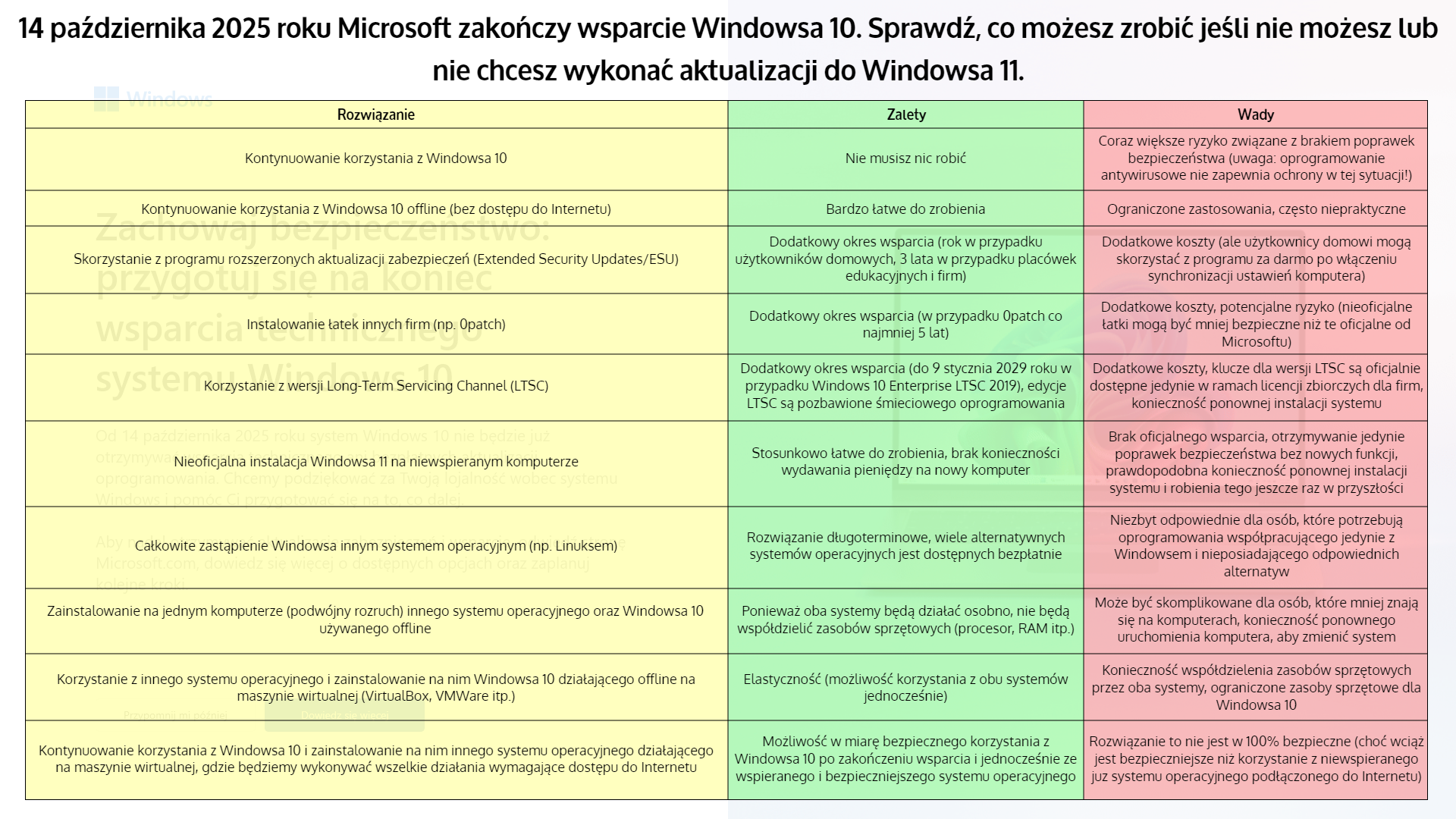
- Kontynuowanie korzystania z Windowsa 10 – system po 14 października 2025 roku nie przestanie nagle działać i wciąż będzie można z niego normalnie korzystać. Jeśli jednak zostanie odkryta jakaś poważna luka, która może zostać wykorzystana przez hakerów (na przykład możliwość zdalnego wykonania jakiegoś złośliwego kodu, który kradnie lub kasuje pliki), Microsoft nic z tym nie zrobi. I nie, program antywirusowy nie zastąpi aktualizacji systemu, ponieważ jego zadaniem jest ochrona przed złośliwymi plikami, a nie błędami w systemie. Producenci oprogramowania zazwyczaj przestają aktualizować swoje programy na niewspieranych już systemach operacyjnych (tak jak to miało miejsce choćby w przypadku Firefoksa, Chrome’a i Steama), więc korzystanie z tych programów też może stać się ryzykowne.
- Odłączenie komputera od Internetu – w ten sposób system nawet po zakończeniu wsparcia będzie chroniony przed zagrożeniami z zewnątrz, ale oczywiście nie przed nami samymi. Choć to wyjście nie jest aż tak głupie, jak się wydaje, bo ma pewne zastosowania, raczej nie będzie odpowiednim wyborem dla większości osób.
- Skorzystanie z programu rozszerzonych aktualizacji zabezpieczeń (Extended Security Updates/ESU) – jest to płatny program, w ramach którego aktualizacje zabezpieczeń dla Windowsa 10 będą oferowane jeszcze przez 3 kolejne lata. Dotychczas taki program był dostępny tylko dla firm, ale teraz mogą z niego skorzystać również użytkownicy domowi i placówki edukacyjne. Jest tylko taki problem, że co rok opłata za udział w programie ulega podwojeniu. Ceny za kolejne lata dla placówek edukacyjnych wynoszą 1, 2 i 4 dolary (w sumie 7 dolarów) za każde urządzenie, a dla firm 61, 122 i 244 dolary (w sumie 427 dolarów) za każde urządzenie. W dniu publikacji tego postu Microsoft nie ujawnił jeszcze cen dla użytkowników domowych, ale miejmy nadzieję, że będą one zbliżone bardziej do cen dla placówek edukacyjnych.
Aktualizacja (5 stycznia 2025 r.): Microsoft zapowiedział (informacja znajduje się pod koniec tekstu), że opłata za skorzystanie z programu rozszerzonych aktualizacji zabezpieczeń dla osób prywatnych będzie wynosić 30 dolarów, ale aktualizacje zabezpieczeń będą dostarczane tylko przez kolejny rok, a nie trzy, jak w przypadku firm i placówek edukacyjnych.
Aktualizacja (14 września 2025 r.): Użytkownicy domowi mają możliwość skorzystania z programu za darmo, ale oczywiście jest pewien haczyk – muszą korzystać z konta Microsoft i włączyć synchronizację ustawień komputera, ale po skończeniu procesu można ją wyłączyć. Christopher Barnatt opisał ten proces w filmie „Setting Up Windows 10 ESUs – For Free!”.
Aktualizacja (26 września 2025 r.): Microsoft w odpowiedzi nażądanieprośbę organizacji Euroconsumers poinformował, że użytkownicy w obrębie Europejskiego Obszaru Gospodarczego (czyli między innymi w Polsce) będą mogli skorzystać z programu rozszerzonych aktualizacji zabezpieczeń za darmo bez żadnych haczyków, a więc bez konieczności włączania synchronizacji ustawień i korzystania z OneDrive. Użytkownicy domowi wciąż jednak mogą liczyć jedynie na rok dodatkowego okresu wsparcia. - Instalowanie łatek innych firm – ciekawą usługą jest tutaj 0patch, która zamierza zapewniać łatki dla Windowsa 10 przez co najmniej 5 lat po zakończeniu wsparcia. 0patch działa na zasadzie „mikrołatek”, które wysyłają instrukcje do procesora, aby zastępować wrażliwe części kodu uruchomionych aplikacji i nie ruszają plików systemowych. Takie łatki mogą być jednak mniej bezpieczne niż te oficjalne od Microsoftu, więc pewne ryzyko zawsze zostaje. Korzystanie z usługi kosztuje 29,95 € rocznie dla osób prywatnych i 34,95 € rocznie dla firm (uwaga: ceny te nie uwzględniają podatku VAT, więc trzeba doliczyć do nich 23%). Jest też darmowa wersja, która oferuje tylko łatki typu zero-day, czyli takie chroniące przed błędami, które nie zostały jeszcze oficjalnie naprawione przez producenta i nie nadaje się do korzystania z Windowsa 10 (ani jakiejkolwiek innej wersji) po zakończeniu wsparcia przez Microsoft, o czym zresztą 0patch informuje w swoim FAQ.
- Korzystanie z wersji Long-Term Servicing Channel (LTSC) – jest to wersja Windowsa, która ma dłuższy okres wsparcia (Windows 10 Enterprise LTSC 2021 na przykład będzie wspierany do 12 stycznia 2027 roku), ale nie są w niej dodawane ani zmieniane funkcje – wersja ta stawia na stabilność. Docelowo jest przeznaczona dla urządzeń odpowiedzialnych za bardzo konkretne zadania i niewymagających zmian w funkcjach – są to na przykład urządzenia medyczne, odpowiedzialne za kontrolowanie procesów produkcyjnych w przemyśle lub kierujące ruchem lotniczym, bankomaty albo tablice reklamowe. Nie jest to wersja stworzona z myślą o użytkownikach domowych, ale może im się spodobać ze względu na „odchudzenie” przez usunięcie aplikacji takich jak Microsoft Teams, Microsoft Edge i innych, aby zapewnić stabilność, ale wiąże się to również z tym, że system został okrojony z takich funkcji jak Microsoft Store. Klucze dla wersji LTSC są też droższe od kluczy dla „zwykłych” wersji Windowsa i oficjalnie dostępne są jedynie w ramach licencji zbiorczych dla firm. Na różnych stronach internetowych wprawdzie można dość tanio kupić klucze dla wersji LTSC, ale nie polecam takiego rozwiązania – istnieje spore ryzyko, że klucze te mogą pochodzić z nie do końca legalnych źródeł.
- Zastosowanie „sztuczki” umożliwiającej instalację Windowsa 11 na niewspieranych urządzeniach – „sztuczka” ta polega na dodaniu do rejestru wpisu, którego obecność powoduje ominięcie sprawdzania obecności TPM 2.0 (wciąż trzeba jednak mieć TPM w wersji co najmniej 1.2) i modelu procesora podczas instalacji Windowsa 11. Została opisana również na stronie Microsoftu i poprowadził po niej krok po kroku Christopher Barnatt z kanału ExplainingComputers. Windowsa 11 w taki sposób raczej powinno się instalować od zera – zaktualizowanie istniejącej instalacji Windowsa 10 jest możliwe, ale istnieje pewne ryzyko utraty danych i nie ma gwarancji, że zadziała. Choć Microsoft udostępnił wskazówki, jak zainstalować Windowsa 11 na niewspieranym sprzęcie, nie zaleca tego robić. Ja w ten sposób zainstalowałem od zera Windowsa 11 na komputerze kupionym w 2015 roku i działa bez problemów, ale na wszelki wypadek mówię, że robicie to na własne ryzyko. Wadą takiej instalacji jest też to, że będziemy dostawać tylko aktualizacje zabezpieczeń bez dużych aktualizacji systemu. Będziemy musieli więc prędzej czy później zainstalować system od nowa przy użyciu bardziej świeżego pliku ISO. Ponadto taka nieoficjalna instalacja może być nie najlepszym wyborem dla firm, które muszą dbać o legalność swojego oprogramowania bardziej niż użytkownicy domowi.
- Zainstalowanie innego systemu operacyjnego – na przykład jakiejś dystrybucji Linuksa. Wiele z nich jest darmowych, szanuje prywatność użytkownika bardziej niż Windows i działa przyzwoicie nawet na starszych komputerach. Dobrym wyborem dla osób, które jeszcze nie miały do czynienia z Linuksem, może być na przykład Linux Mint albo Zorin OS. Wśród innych popularnych dystrybucji Linuksa można znaleźć między innymi Ubuntu, Debiana, Fedorę albo Manjaro. Większość dystrybucji Linuksa możemy wypróbować bez instalowania ich – w ten sposób możemy wypróbować różne dystrybucje i znaleźć taką, która nam najbardziej odpowiada oraz sprawdzić, czy Linux faktycznie się dla nas nadaje bez potrzeby pozbywania się Windowsa. Jeśli jednak koniecznie potrzebujemy programów, które współpracują jedynie z Windowsem, Linux niekoniecznie może być dla nas najlepszym wyborem, choć dzięki programom takim jak Wine możliwe jest uruchomienie niektórych windowsowych aplikacji w Linuksie, a część programów ma swoje linuksowe lub przeglądarkowe odpowiedniki. Istnieje jeszcze narzędzie o nazwie WinBoat, którego nie sprawdzałem, ale wygląda obiecująco. Inną alternatywą może być bardziej oparty na chmurze Chrome OS Flex lub jego pochodna FydeOS. Na obu systemach możliwe jest uruchamianie aplikacji linuksowych, a na FydeOS dodatkowo również aplikacji na Androida.
- Zainstalowanie na jednym komputerze Windowsa 10 używanego bez połączenia z Internetem oraz innego systemu operacyjnego (podwójny rozruch) – przy uruchomieniu komputera będziemy mogli wybrać, który system ma być uruchomiony i uruchomić ten, który jest nam obecnie potrzebny. Oczywiście ten sposób też nie jest idealny – za każdym razem, gdy będziemy chcieli zmienić system na ten drugi, będziemy musieli ponownie uruchomić komputer. Zainstalowanie dwóch systemów obok siebie wymaga też odrobiny wiedzy technicznej, ale w popularnych dystrybucjach Linuksa takich jak Ubuntu albo Linux Mint jest to całkiem proste.
- Korzystanie z innego systemu operacyjnego i zainstalowanie na nim Windowsa 10 działającego bez połączenia z Internetem na maszynie wirtualnej (VirtualBox, VMWare itp.) – ten sposób zapewnia jeszcze większą elastyczność niż poprzedni, ponieważ pozwala na korzystanie z obu systemów jednocześnie. Wiąże się to jednak z tym, że oba systemy będą wspólnie korzystać z zasobów sprzętowych takich jak procesor czy RAM. Sposób ten ogranicza też zasoby sprzętowe dostępne dla Windowsa 10, więc nie jest rozwiązaniem idealnym na przykład dla graczy.
- Kontynuowanie korzystania z Windowsa 10 i zainstalowanie na nim innego systemu operacyjnego działającego na maszynie wirtualnej, gdzie będziemy wykonywać wszelkie działania wymagające dostępu do Internetu – odwrócenie sposobu wyżej. W ten sposób możemy bezpiecznie wykonywać zadania wymagające systemu Windows mając do dyspozycji pełnię zasobów sprzętowych, a jeśli musimy zrobić coś, co wymaga połączenia z Internetem (na przykład zalogować się do bankowości internetowej), wystarczy uruchomić na maszynie wirtualnej inny, wspierany (a więc bezpieczniejszy) system operacyjny. Takie rozwiązanie nie jest w stu procentach bezpieczne, ale zapełnia całkiem niezły kompromis między bezpieczeństwem a funkcjonalnością.
Jak widać, wybór możliwości jest całkiem spory i każdy powinien znaleźć coś, co mu pasuje. Osobiście niestety nie mogę niczego doradzić, bo każdy jest w innej sytuacji i ma inne potrzeby. Do 14 października 2025 roku zostało jeszcze trochę czasu, więc wciąż można to sobie na spokojnie przemyśleć.